ラベル Firefox の投稿を表示しています。 すべての投稿を表示

2010年8月11日水曜日

セッション間のサイト移動

気になる記事やサイトなどを、
セッションマネージャで別のセッションを作り特化させたい時があるが、
作りたいと思ったらすでに関連サイトを複数開いている状態になっていて、
別のセッションに移動させる場合はいちいちURLをテキストエディタなどで、
一覧にしてからコピペして移動していた。

一時的にサイトを保持しておいてセッションを切り替えたら、
保持しておいたサイトを開くようなアドオンかVimperatorプラグインはないかなと、
いろいろ探していたら
linkpad.jsというのを見つけた。
後で読むを支援するvimperatorのプラグインを作ってみた - OSのようなもの
使い方
:addlinkpad アクティブなサイトを保持
:linkpad 一覧からサイトを選択して開いて、
             開いたサイトはリストから削除される。

見つけた時は( ̄m ̄* )ムフッ♪となりました。
ただ残念なのは、保持している全てのページを一度に開く事が出来るコマンドが、無いことです。

2010年6月23日水曜日

セッションマネージャーでセッションを仕事用とプライベート用で切り替え

私はセッションマネージャーでセッションを仕事とプライベートで切り替えている。
 
 どちらも大体同じページを開いている状態にしているので、
仕事用とプライベート用を一緒にしていると、私は仕事中についついタブを切り替えて、
プライベート用RSSリーダーやメールをチェックしてしまうから、
セッションで分けて余計な物が無いようにしている。

 プロファイルで分けてもいいのだが同じアドオンをもうひとつに同じだけインストールしたり、
プロファイルを切り替えてアップデートしたりで二度手間でめんどい。

 vimperatorを使用しているなら、
session-manager.jsというプラグインを使用すると、
セッションマネージャーの切り替え、保存、削除が出来るようになりとても便利になる。

2010年6月8日火曜日

Vimperatorで気ずいた事

使用しているVimのカスタマイズをしていた時に、
『ESC』は『Ctrl+[』で代用できるという項目を発見して、
もしかしてVimperatorでも同じこと出来るのだろうかとためしたら出来た!

私の場合『ESC』を押すときは一度キーボードのホームポジションから手を離して、
遠いので中指でないと押せないのでちょっと不便だった。

しかし、『Ctrl+[』だとキーボードのホームポジション以外で一番押しやすい『Ctrl』と
小指を少し動かしておせる『[』だけで済むので、めっちゃ楽だ!

2010年6月2日水曜日

localkeymode.jsの設定

localkeymode.jsを使用しようと設定をいろいろ調べていら、
アドレスを指定する部分で色々と書き方があり使用している環境では使用できない書き方があるのでメモって置く。

My各バージョン
 Vimperator:2.3.1
  localkeymode:minVersion 2.2pre

*サンプルにはnicontroller.jsを使用

javascript <<EOM
liberator.globalVariables.localKeyMappings=
[
 [/www\.nicovideo\.jp\/watch/, [
  ['p', ':nicopause'],
  ['m', ':nicomute'],
  ['v', ':nicommentvisible'],
  ['s', ':nicoseek! +10'],
  ['S', ':nicoseek! -10'],
  ['z', ':nicosize'],
  ]],
  ];
EOM
と書くとうまく認識してくれた。
この他にも
/^http:\/\/www\.nicovideo\.jp\/watch/,

'^http://www\\.nicovideo\\.jp/watch/,
'^http://www\.nicovideo\.jp/watch/,
などの複数パターンがあるがこれは認識してくれなかった。
他のバージョンだと認識してくれるのかな?。

2010年4月13日火曜日

Firefoxから削除したアドオンが勝手に再インストールされる

症状はFirefoxからアドオンを削除したのに新しくアドオンを入れたり再起動すると、
消したはずのアドオンがインストールされる。

 下手すると再度削除しても再起動したら元に戻っている場合があり凹む。

 再度インストールされた場合ツール→アドオンから再度削除して再起動しないでFirefoxを閉じてプロファイルフォルダ(%APPDATA%\Mozilla\Firefox\Profiles\xxxxxxxx.default\)から消したアドオンのフォルダが残っていたら削除しておくそして、Firefoxを起動すれば削除アドオンが再インストールされることがなくなる。と思う。

 さっきやってみたばかりなのでしばらく様子見である。

[追記:2010/04/13 20:37]
 先ほどFirefoxを起動したところ、再度不要アドオンがまたインストールされた><

 今度は上記に追加してextensions.cacheextensions.iniファイルをの中身を整理してみる。

[追記:2010/04/14 11:20]
 前回の追記で書いた方法でやった後しばらくしてまたまた不要アドオンがインストールされた・・・・orz

 もういい加減疲れたので、FEBE :: Add-ons for FirefoxOPIE :: Add-ons for Firefoxを使用してFirefoxの設定を再インストールしたのに移し替えてしまった。

 これでもう不要アドオンの再インストールが起こることはなくなると思う・・・なくなってよ、ほんとマジで(T_T)


2010年4月5日月曜日

KeeFox インストール&設定 私的メモ

*書き時のバージョン:KeeFox 0.7*

 KeeFox - Simple and secure password management for Firefox users with KeePassからDownloadページに行き「install the KeeFox Firefox add-on」でアドオンをインストールする。

Firefox再起動後、セットアップ画面が表示される。

S-1:

 インストール版のKeePassを使用したい場合は「setup KeeFox」を選択するとインストールを開始してくれます。

S-2:
 
ポータブル版のKeePassを新しく使用したい場合は、
More information and advanced setup options」を選択した後に
Set KeePass Password Safe 2's installation location」を選択すると、
インストールしたい場所を選択するダイアログが表示されます。
(*新しくKeePassを入れておくフォルダを作っておいたほうがいいです。
私がやった時は、ポータブル版の中身が直接フォルダに追加されていました。
選択フォルダ\KeePass\KeePass中身ではなく選択フォルダ\KeePass中身でした。)

S-3:

 こちらはお勧めしませんがすでに使用しているKeePassを使いたい場合は、セットアップページを閉じてKeePassのOptions(設定)からAdvanced(高度な設定)に移動して使用したいKeePassの
KeeICE」があるフォルダパスを「KeeICE plugin installation location」に入力して、
KeePassのフォルダパスを「KeePass installation location」に入力する。
(*パスの最後に「¥」を必ず入れてください。入れないと認識しませんので*)
しかし、KeeFoxからでないので「KeeICE」が入ってないので、KeeFoxから新しく入れなおしたほうがいいです。
何らかの方法で「KeeICE」を入手して使用しているKeePassに入れてもバージョンが違えば使用できませんでした。(KeeFoxからインストールされるKeePassはVe.2.09)

S-4:
 S-1S-2を行いすでに使用中のKeePassデータベースがある場合の設定方法
KeePassのOptions(設定)からAdvanced(高度な設定)に移動して使用したいKeePassデータベースパスを「Output debug information to the Firefox console」に入力して設定画面を閉じたらOKです。
万が一認識しない場合はKeePassを一度起動してみてください。

とりあえず、これだけ書けばいいかな~?~?~?~?

2010年3月14日日曜日

FirefoxPortable 3.6 アップデートでのアドオン削除&追加

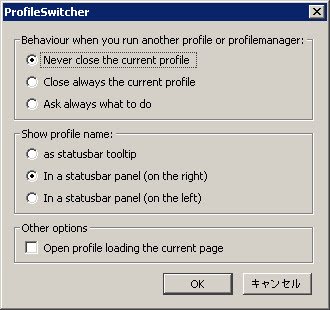
3.6にアップデートしてプロファイル切り替えアドオン「Profile Manager and Synchronizer」が使用できなくなった。

 仕方なく代わりのアドオンがないか探してみたらいいのが紹介されていてMozilla Re-Mix: Firefox(Thunderbird)のプロファイルを自由自在に切り替えることができるアドオン「ProfilesSwitcher」設定の部分が変わっているので、簡単に書いておく。


 新しく追加されているのは、Show profile name(表示プロファイルの名前)の部分で上から、
as statusbar tooltip
ステータスバー非表示

In a statusbar panel(on the right)
ステータスバー右に表示

In a statusbar panel(on the left)
ステータスバー左に表示

Other options(その他のオプション)
Open profile loading the current page
開くプロファイルに現在のページを表示する。
これが便利。

2010年1月25日月曜日

vimperator自分メモ

vimperatorでリンクを開くためのコマンドは
今のタブでリンクを開く
f 数字
新しくタブを開いてそこにリンクを開く
F 数字
このほかに
f リンク名
で文字で特定して開くことができる。

▼vimperatorrcで書き換えておくといい項目▼

▼これはvimperatorを入れるとブラウザタイトルが非表示になるため、お好みで追加しておく。
"ブラウザのタイトル変更
set titlestring=Firefox

▼デフォルトの状態だとバーが非表示のため、使いたいバーを常に表示しておきたい場合追加する。
"メニューバー=m
"ナビゲーションツールバー=T
"ブックマークツールバー=Bを表示
"複数表示したい場合 set guioptions=mTB
set guioptions=B

▼RSSボタンをステータスバーに表示する
"Feedボタンをステータスバーに移動
" Show feed-button to statusbar
:javascript <
(function(){
var feedPanel = document.createElement('statusbarpanel');
var feedButton = document.getElementById('feed-button');
feedPanel.setAttribute('id','feed-panel-clone');
feedPanel.appendChild(feedButton.cloneNode(true));
feedButton.parentNode.removeChild(feedButton);
document.getElementById('status-bar').insertBefore(feedPanel,document.getElementById('security-button'));
})();
EOF

▼コマンドを入力中に補完候補を表示しておいてくれる。かなり便利
"補完候補をTabを押さなくても表示する
set wildoptions=auto

▼いちいちクリックヒントを使用せずに次のページや前のページに移動できるようになる
"[[と]]でページをめくる。日本語ページ対応
set nextpattern=^次(へ|の|ペ),^続き,\bnext\b,^>$,^(>>|&#187;)$,^(>|&#187;),(>|&#187;)$,\bmore\b
set previouspattern=^前(へ|の|ペ),^戻る,\bprev|previous\b,^<$,^(<<|&#171;)$,^(<|&#171;),(<|&#171;)$

▼Ctrl+cで選択範囲コピーとページ読み込みの中断を出来るようにする。
"Ctrl+Cで選択範囲コピーと読み込み中断
"http://d.hatena.ne.jp/teramako/20071128/p2
javascript <
mappings.addUserMap([modes.NORMAL,modes.VISUAL],[''], 'Copy selected text or stop loading',
  function(){
    var sel = window.content.window.getSelection().toString();
    if (sel){
      util.copyToClipboard(sel,true);
    } else {
      BrowserStop();
      liberator.echo('Stopped loading !');
    }
  },{
    rhs: 'Copy selected text or stop loading'
  }
);
EOF

▼デフォルトではj/kでスクロール幅が1行で使い勝手が悪いので追加したほうがいい
 数値の部分でスクロール幅を変更可能
" j/k でのスクロール幅をn行に設定
map j 3
map k 3

▼戻るや進むを割り当てデフォルトだとAlt+←/→でホームポジションから、
 指を離さないといけないくなるから変更したほうがおすすめ。
" h/l に戻るや進むを割り当て
map h
map l

▼デフォルトタブ移動はgt,gTで2回入力しないといけないので、
 移動の時に押しっぱなしにできるShitf,Alt,Ctrl+キーや一つのキーに変えたほうがいい
" H/L や ← → でタブ移動
map H gT
map L gt
map gT
map gt

▼頻繁に設定ファイルを書き換えたりする人は再読み込みコマンドが長いので、
 別のキーに割り当てる。
",sで設定ファイル再読み込み
map ,s :so _vimperatorrc


[ vimperatorrc 書き方] by rather harmful(改)
[ キーの略号] by rather harmful(改)
Vimperator導入用メモ - 調べ物ブックマーク
cohtan blog: 手軽に始めるVimperator入門
vimperatorからtomblooを利用してtumblrのアカウントを切り替える - zaknakの日記